
>>プロフィールはこちら
メルぞうに掲載する上で表紙画像はとても大事な部分です。
表紙画像は読者の目に一番入るところでもあるし、アピールできる部分でもあるんですね。
ただ、初心者でまだメルぞうに慣れていない方は、どのようにして表紙画像を作成していけばいいか分からないのではないでしょうか?
そこで今回の記事では、メルぞうに表紙画像を掲載してもらうまでの一連の流れを紹介していきます。
もくじ
そもそも表紙画像はどこで使われている?
メルぞうの表紙画像を作るとはいっても、この画像自体どこで使用されているか分からないですよね?
なので、まずどこで使われているか確認してみましょう。
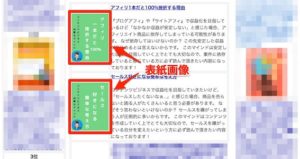
見て分かるように縦型の画像なんです。
『表紙画像』と『タイトル』『説明文』のみで構成されています。
パッと見ると表紙画像が一番目に入りやすい部分なので、レポートをダウンロードしてもらう上では入念に考える必要があるんですね。
なので、一度『メルぞう』にログインしてみて、どんな感じで表紙画像が作成されているか見てみるといいでしょう!
ちなみにタイトルをクリックするとこんな感じです。
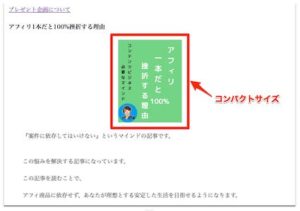
とてもコンパクトなサイズですね。
表紙画像で読者の興味を引いて➡︎説明文を読んでもらう
この流れを意識するとレポートもダウンロードしてもらいやすくなりますよ!
メルぞうの表紙画像の大きさを確認しよう!
メルぞうの表紙画像の大きさがどれくらいか大体分かったと思います。
では、具体的な数値でいうと〇〇×〇〇なのか確認していきましょう。
メルぞうにログインして『レポート掲載依頼』をクリックすると、
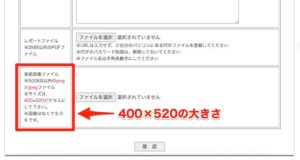
400×520ピクセルと書いてあります。
この大きさくらいの表紙画像を用意する必要があるんですね。
表紙画像を作るにはCanvaを利用する

表紙画像を作成するアプリは『Canva』を使っていきましょう。
『Canva』は基本的に無料で利用できます。
有料プラン(Canva Pro)でも毎月1,500円ほどで利用できるので、とても使い勝手がいいですね。
ちなみに僕自身も有料で『Canva』を利用しています。
表紙画像を作る具体的な作成手順を紹介(2.5倍制作編)
それでは本題である『表紙画像を作る具体的な作成順序(2.5倍制作編)』を紹介していきます。
まずは『Canva』を開きましょう。

画面右上にある①『デザインを作成』をクリックすると、②『カスタムサイズ』が出てくるのでこれをクリックします。
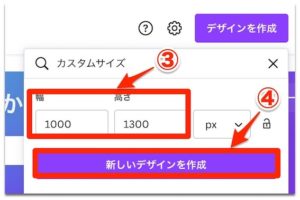
先ほど確認した表紙画像『400×520』のサイズを2.5倍にします。
③幅1000高さ1300に設定しましょう。④『新しいデザインを作成』をクリックします。
こちらの『イラストAC』なら無料でたくさんの素材が利用できますよ!⬇︎⬇︎⬇︎⬇︎
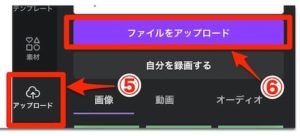
好みの素材を見つけたら、左側にある⑤『アップロード』をクリックします。
⑥『ファイルをアップロード』をクリックして、好きな素材を選びましょう。

表紙画像が完成したら、
右上にある⑦『共有』をクリックして、⑧『ダウンロード』をクリックします。

⑨ファイルの種類を選ぶことができます。(僕はPNGで選択しています。)
⑩ダウンロードをクリックして終了です。
まずは、2.5倍制作編が完了しました。
次は作成した画像を掲載用のサイズに変更していきましょう!
表紙画像を作る具体的な作成手順を紹介(メルぞう掲載用編)
次は先ほど作った画像のサイズを変更していきます。
まずは『Canva』を開きましょう。
画面右上にある①『デザインを作成』をクリックすると、②『カスタムサイズ』が出てくるのでこれをクリックします。
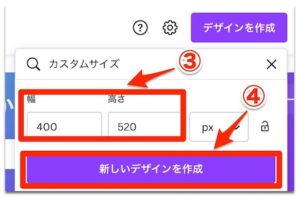
③幅400高さ520に設定しましょう。④『新しいデザインを作成』をクリックします。
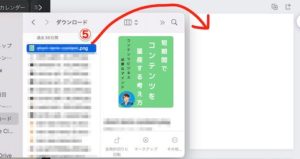
先ほど2.5倍制作編でダウンロードした画像を⑤ドラッグ&ドロップして、400×520ピクセルに合わせて完成です。
こちらの表紙画像は『メルぞう掲載用』として利用するので、無くさないようにフォルダに保存しておきましょう!
メルぞうに掲載する表紙画像を作る方法:まとめ
今回はメルぞうで掲載する表紙画像を作る方法を紹介しました。
表紙画像を掲載するには、
・メルぞうに掲載されている表紙画像を見てみる
・イラストACで素材を探す
・まず2.5倍サイズで制作する
・掲載用サイズに合わせる
これらのポイントを押さえると、表紙画像を簡単に作成することができます。
読者の目を釘付けにする表紙画像を作っていきましょう!