

>>プロフィールはこちら
ネットビジネスを始めた初期の段階で立ちはだかる最大の壁は『実績』を手に入れることです。
『実績』とはいっても大きい実績は必要はないですが、『0』の状態から『1』を目指していく必要があるんですね。
ただ、このゼロイチ突破が難しく、僕自身も2年間アフィリエイト経験があるのですが、全く収益化に繋げることができなかったんです。
諦めかけたその時に、
『メルぞう×メルマガ×無料オファー』を組み合わせた手法を見つけて、念願の初実績に結びつけることができたんですね。
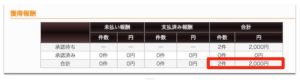
そこで今回の記事では、僕自身が自動化の仕組みで初期実績を手に入れたロードマップを紹介していきたいと思います。
もくじ
『Brain商材』や『無料ASPの商品』を実際に体験してみる

まず『Brain商材』や『無料オファーアフィリエイト』を読者に紹介していく上で、この商材は具体的にどんなことが学べるのか体験する必要があるんです。
成約しやすいオススメ案件を紹介しているので確認してみましょう!
⬇︎⬇︎⬇︎⬇︎
こちらで紹介した案件に入っている『記事』や『動画』を見て実際に体験してみてください。
体験することで、あなたが持っていなかった『知識』や『技術』が増えていきます。
インプット学習が済んだら、自分の中に落とし込んでいくんですね。
落とし込むことで、あなた自身が学習して感じたことを記事に入れることができるので、他にはないオリジナルのコンテンツが出来上がるんです。
簡単に説明するとこんな感じです。
インプット(教材で学習する)
⬇︎
アウトプット(落とし込み理解する)
⬇︎
コンテンツ化(記事を書く)
アウトプットすることで記事が書きやすくなるし、この後に説明する『オファーメール』のメッセージも書きやすくなるんですね。
なので、まずは無料オファーASPの商品をインプット学習することが大切です。
商材に関連した記事を10本ほど書く

インプット➡︎アウトプットの順で学んだら、商材に関連した記事を10本ほど書いていきましょう。
僕自身は、後々登録する『メルぞうプラチナ会員』『マイスピー』の月額制を考えて、余分に記事を作成する感じで行いました。
※『メルぞうプラチナ会員』『マイスピー』については後で説明します。
最初の段階で10本ほど記事を書いておくと、自分の中で余裕が生まれるのでオススメです。
なぜ先に記事を作成しておくかというと、
『メルぞうのレポート提出』
『メルマガのメッセージ』
と作業を進めていくと、やることが多くなってくるからです。
記事作成の段階で、文章を考える上での土台が完成するメリットももちろんあります。
実際に僕自身ブログ記事を何本も考えていると、
「メルマガのメッセージもこうやって書いてみよう!」
と文章を書くことに慣れてきて、スピードも少しずつですが早くなっていったんです。
なので、先に無料オファーASPの商材に関連した記事を書く必要があるんですね。
記事を作成する上で、
「この商材はあなたの今抱えている問題を解決してくれますよ!」
「ブログ記事を書くにはこのマインドが必要ですよ!」
そういった内容の『レポート(記事)』や『メルマガメッセージ』を作っていく感じです。
ちなみに僕自身は作業を進める上で必要な『マインド』の記事を10本ほど書いていきました。
余裕がある方は、ブログ記事に貼り付ける動画作成にもチャレンジしてみてください!
※動画作成は作業スピードが遅くなってしまう危険性があるので注意しましょう!
メルマガのメッセージも10通ほど考えておく

メルマガメッセージを読者に送信していく上で、
『お礼の感謝メール』
『コンテンツメール』
『オファーメール』
を考える必要があります。
順にどういったメールなのか簡単に説明すると、
・お礼の感謝メール:
メルマガを登録した際に送る自己紹介メッセージ
・コンテンツメール:
商材に関連した記事をここで再利用する
・オファーメール:
無料オファーASPの商品を紹介する
メッセージの中でも3種類あるんですね。
ただどうやって書いていけばいいか分からないと思うので、実際に読者さんに送信しているメルマガのメッセージをご覧ください!
メッセージをどのように書いていくかが分かりますよ。
僕自身はメルぞうのレポートを登録してもらった際に取得した読者のメールアドレスに、『お礼の感謝メール』を送信しています。
その『お礼の感謝メール』に無料オファーASPの商品を『プレゼント』として紹介しているんですね。
プレゼントはもちろん無料なので、高い確率で受け取ってもらいやすいんです。
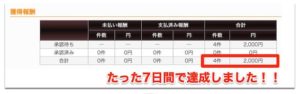
こちらは初実績した時の無料オファーASPの管理画面です。
他の案件も順調に収益化に繋げることができました。
こちらの案件はメルマガをスタートさせてから、たった7日間で4件成約できたのですが、これは先ほど紹介した『オファーメール』なんですね。
具体的にどんな感じでメッセージを送信したか簡単に説明すると、
0通目 お礼の感謝メール
1通目 オファーメール
2通目 オファーメール
3通目 コンテンツメール
4通目 コンテンツメール
5通目 コンテンツメール
6通目 オファーメール
7通目 オファーメール
8通目 オファーメール
9通目以降は『コンテンツメール』3通につき『オファーメール』3通送信する順番で書いていきました。
収益が発生するかの個人差はもちろんあります。
なので、読者のことを第一に考え『レポート(記事)』や『メルマガメッセージ』を作成していく必要があるんですね。
メルぞうの表紙画像を考える
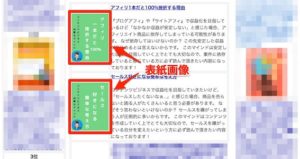
『記事作成』と『メルマガメッセージ』が固まってきたら、
次は『メルぞう』の表紙画像を考えましょう。
こちらの記事で詳しく解説しているのでチャレンジしてみてください。
順序通り行ってもらうと、表紙画像が完成しますよ!
表紙画像が一番目立ち読者の注目を集めるポイントなので、メルぞうのサイトにあるレポートを見て分析しつつ作成しましょう!
メルぞうのタイトルを考える
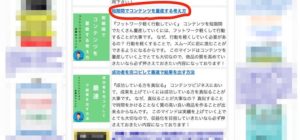
メルぞうの表紙画像が完成したら、次は『タイトル』を考えましょう!
僕自身メルぞうのタイトルは短めだったんですけど少し反応が少なくなってきたので、
「興味を引く必要があるな..」
と思いメルぞうのサイトにあるタイトルを分析してみたんですね。
すると、反応が取れてるレポートのほとんどが『ベネフィット』を用いたタイトルだったんです。
新着ランキング上位作品を見てみると分かるので、参考にしつつ作業に取り組んでいきましょう!
メルぞうの説明文を考える
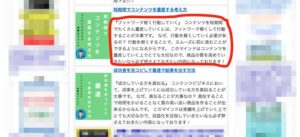
メルぞうのタイトルが完成したら、次は『説明文』を考えましょう!
『説明文』はブログ記事で書いた内容なので、実はほぼ出来上がっている状態なんですね。
なぜ出来上がっているか?
ブログを書くとき、本題に入る前に『リード文』というのを書いていませんか?
そもそも『リード文』というのは前置きのことで、本題に入っていく直前に
「今回はこういう話をしていきますよ!」
「〇〇で悩んでいる人が多いんです!でこの記事では〜」
のようにどんなブログか軽く紹介しているんですね!
その『リード文』をそのまま『メルぞう』の説明文に利用するということです。
もちろん、メルぞう用に書き直して作成していきます。
僕自身の説明文の書き方はというと、メルぞうの公式で紹介されているレポートの掲載依頼にある
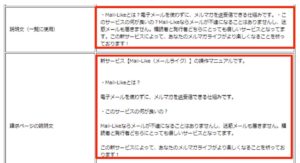
こちらの画像を参考にして説明文を作成しています。
「この続きのレポート内容が気になる!」と思わせるように説明文を作っていきましょう。
PDFファイルで『記事』や『動画』を紹介する
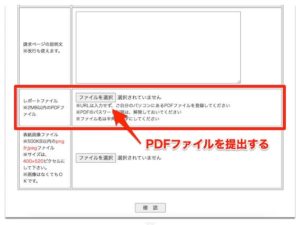
メルぞうにレポートを提出する際は『PDFファイル』を利用します。
PDFファイルに『ブログ記事』や『動画』のURLを貼り付けて読者に紹介しているんですね。
こちらは画像です⬇︎⬇︎⬇︎
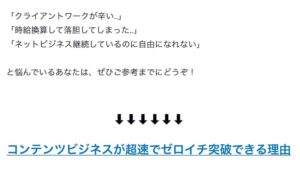
こんな感じで先ほど書いた記事をPDF内で紹介しています。
詳しくは、先日提出したレポートをこちらで特別に公開していますので参考にしてみてください!
PDFファイルを作成するには、
・macの場合は Pages
・windowsの場合は Microsoft Word
を利用しましょう。
使い方はYoutube動画などを見ると分かりやすいのですぐ解決できますよ。
登録URLと仮のフォームを作成しておく
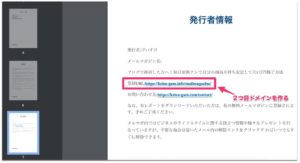
先ほどのテンプレート内で紹介した発行者情報に注目してください!
こちらの登録URLをクリックすると⬇︎⬇︎⬇︎

こちらのページが表示されます。
その中に登録フォームがありますよね!⬇︎⬇︎⬇︎
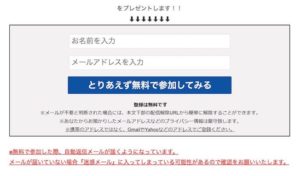
メルぞうにレポート掲載を出す前にこの登録フォームを整えておく必要があります。
なぜ登録フォームを整える必要があるのか?
この後『メルぞう』について紹介するのですが、レポートを掲載する際に審査があるんです。
その審査を通過するには、登録フォームを作っておく必要があります。
ただ、この登録フォームを利用するには一般的にあるWordpressのテンプレートには入っていないんですね。
なので、テンプレートを用意する上で一つドメインを別に用意しました。
※2つ目のアカウントを作成したということです。
どのテンプレートに入っているか?
こちらを購入しましょう!
こちらのテンプレートにはランディンページを作成する上で、デザイン知識が全くなくてもプロっぽいデザインのLPを作成できるようになります。
あなた自身が、将来自分の有料コンテンツを販売する場合のページとして利用できるので、一つ持っておくのがベストです!
ワンタッチでそれぞれのパーツを設置できるから、レイアウトも自由自在に決めることができるんですね。
一度購入すれば、LPをいくつ作っても追加料金は発生しないからコスパ抜群!
登録URL先のページは整えておく必要はあるの?
『トップ画像(ブログで挫折した方へ〜)』と『登録フォーム』を入れておくと審査に通る可能性が高いです。
僕自身、登録URL先のページを用意しておらず審査に落ちた経験があります。
なので、掲載依頼を出すときは『ダミーのトップ画像』と『ダミーの登録フォーム』を載せた状態にして登録URLをPDFファイルに載せるようにしましょう!
トップ画像とメルマガ情報名を一致させる必要があるのか?
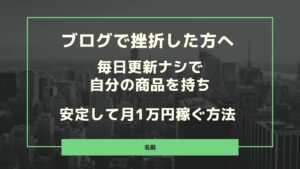
⬆︎こちら登録URL先のトップ画像です。
この画像を載せることで、このページが『メルぞう』の発行者ツールで設定したメルマガ情報名と同じだということを認識させる必要があるからです。
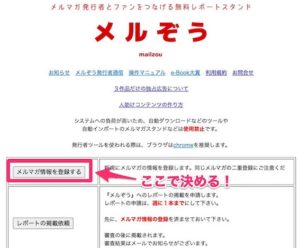
こちらで登録した際に決めた情報名とトップ画像を一致させるということですね。
トップ画像も『Canva』で作成できるので、テンプレートを元に作成してみましょう!
メルぞうのプラチナ会員に登録する

『ブログ記事』や『メルマガ』『メルぞうの提出順序』を一通り学んだら、
メルぞうのプラチナ会員に登録しましょう!
会員になるには月額で5,980円かかるんですね。
もし『ブログ記事』や『メルマガ』など作らずに先にプラチナ会員に登録してしまうと、あっという間に1ヶ月が過ぎてしまい作成段階で月額の費用を支払う必要が出てきます。
この問題を未然に防ぐために、まず『ブログ記事』や『メルマガ』『メルぞうの提出順序』から先に書いたんですね。
自分の作業が分かっている方が動きやすいし、何より余裕を感じることができるので作業の質も高まります。
『メルぞうのプラチナ会員』に登録したら、早速メルぞうの管理画面にある『レポートの掲載依頼』ボタンをクリックして申請を行ってみてください。(プラチナ会員はレポートの申請は、週に2本までできます)
【メルぞう】e-Bookを掲載しました。
とメールBOXに連絡が来ると、掲載処理が完了しメルぞうに掲載されるようになります。
『メルぞうのプラチナ会員』について実際に利用してみて感じたことを紹介しているので、こちらの記事も確認してみましょう!
メルマガ配信スタンドについての理解
先ほど『メルマガのメッセージ』についての話をしました。
メルマガのメッセージが10通ほど完成したら、メルマガ配信スタンドを契約しましょう!
ここで、『メルマガ配信スタンド』というメルマガのメッセージを送信するシステムを運用していくのですが、今現在だと『マイスピー』が便利で使いやすいです。
メルマガ配信スタンドを検索してみると、『マイスピー』以外もたくさん出てくるのですが、
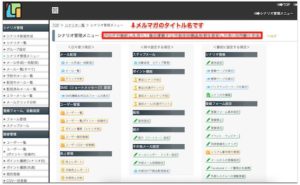
このように『マイスピー』の管理画面はとても見やすく、操作方法もすぐ慣れるのでとても使いやすいですよ!
マイスピーを契約した際に『はじめてのマイスピー』というマニュアルで作業を進めていったので、迷わずスムーズに設定できたんですね。
僕自身、メルマガ配信スタンド自体初めて利用したので、初心者でも十分利用できるのは魅力的だと思います。
マイスピーのプランは
『ビギナー』『パーソナル』『スタンダード』『マッハ』
と4種類ありますが、初期の段階は『パーソナルプラン』がオススメですね。
もちろん利用すると費用がかかってくるので、『ブログ記事』や『メルマガのメッセージ』を用意した上で登録するのがベストです。
もし読者のメールアドレスを取得したら...
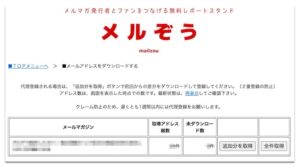
メルぞうに週に2本ずつレポートを掲載してもらい認知が広がっていくと、レポートをダウンロードしてもらいやすくなります。
レポートをダウンロードしてもらうと、もちろん読者のメールアドレスを取得できるのですが、取得後の流れが今ひとつ分からない人が多いのでこちらの記事を書いてみました。
>>メルぞうで取得したメールアドレスをマイスピーに登録する方法
手順通り行ってもらうと、取得したメールアドレスをマイスピーに迷わず登録できるのでチャレンジしてみてください!
登録できたら、あなたが考えたメッセージが自動で読者に届くようになります。
この『メルマガ×無料アフィリエイト』を組み合わせた手法で初実績を出すことができたので、まだゼロイチ突破していない方はこの記事を見てチャレンジしてみてください!