

>>プロフィールはこちら
コンテンツの質を高めていくには『文章』や『音声』だけではなく、『動画』で表現していく必要があります。
なぜなら、動画が一番内容が頭に入りやすいからです。
大手予備校の動画講義の例が分かりやすいですね。(塾講師のようにカメラの前で話す必要は無いので安心してください!)
ただ、「動画作成なんて難しくて出来ない...」と思われる方が大半だと思います。
そこで今回の記事では初心者でも簡単に『WEBセミナー形式』の動画を作成し、コンテンツの質を今より一段階高める具体的な方法を紹介していきたいと思います。
もくじ
まずブログ記事を書こう

まず最初に、ブログ記事を書いていきましょう。
先にブログ記事を書くことで、収録するときに具体的に話す内容が決まるからです。
もし動画講義の主要部分である『スライド作成』から入ってしまうと、どうしても内容がブレブレのセミナー動画が出来上がってしまいます。
ブレた内容のコンテンツが出来上がってしまうと、また一から作り直す必要があるんですね。
二度手間を起こさないようにまずは『ブログ記事』を書き終えてから、スライド作成に入るようにしましょう。
実際に僕もこの順序でコンテンツ作成を行なっています。
この作成順序で行うと、ブログ記事自体がしっかりとした構成になるので、スライド作成もスムーズに入っていけるんですね。
それも、記事が台本のような役割を果たしてくれるから、実際に自分の声を吹き込むときも内容がブレない動画を作ることができるんです。
なので、まずはブログ記事を書くことから始めてみてください!
スライド作成に入っていこう!
では、本題の『スライド作成』に入っていくのですが、まずプレゼンテーション資料を作成するためのアプリ選びから始めましょう!
Windowsを利用されている方は
『パワーポイント』や『Googleスライド(無料)』
macを利用されている方は
『Keynote(無料)』
でそれぞれ資料を作ります。

こんな感じで、一枚ずつ作成しています。(僕はmacのKeynoteを使用しています)
操作方法などは、『Google検索』や『Youtube動画』などを見て分からない部分は解決していきましょう。
スライド数は少なめにする

先ほど、ブログ記事を先に書くことで内容がブレない動画を作成できるという話をしましたが、記事を初めに書くもう一つの理由があるんです。
それが、スライドの数です。
スライドの数を設定することで、見出しごとの文章を簡潔に説明できるようになります。
もし、長文の記事を書いてしまうとその分スライド数が多くなってしまい、長編の動画(30分以上)が出来てしまいます。
長編の動画は読者側が疲れてしまう可能性があるので、1つの動画を5〜10分程度に抑えるように作成しましょう!
でもこういうことがあると思います。
「どうしても文字数が多くなってしまった...」
長文の記事を書いてしまった場合は、
大きい見出しごとに動画を入れてみましょう!
僕の場合は話が切り替わる時に2本目の動画を入れて、また話が切り替わる時に3本目の動画を入れて動画が長くならないようにしています。
動画を分けることで、まとまりがある理解しやすいコンテンツを作成できるのでオススメですね。
台本を作成しよう

スライドが完成したら、録画ソフトで収録していくんですけど最初のうちは『ブログ記事』を見ながら話そうとしても中々言葉が出てこないと思います。
言葉が出てこなくて、収録できないと感じているなら『台本』を作成してそのまま読んで収録しましょう。
台本を作成することで、あなた自身が読者に伝えたいことをピンポイントで話せるようになるんですね。
動画を何本か収録して
「そろそろ台本なしで挑戦してみるか!」
と余裕を感じてからでも良いので、まずは台本を書いて話す内容を明確にして取り組んでみてください!
録画ソフトで収録しよう
ブログ記事が完成➡︎スライド構成が完成したら、デスクトップ録画ソフトを使って収録しましょう。
具体的にどうしていくかというと、
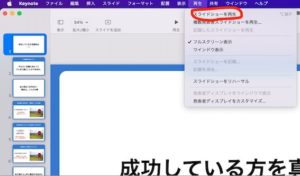
僕の場合はmacを利用しているので、『Keynote』のスライドショーの再生をクリックしてフルスクリーンの状態にしてデスクトップ録画しています。
録画中はパソコンに向かって話ながら、それに合わせて一枚ずつスライドをめくっていく感じです。
録画するときは無料で利用できる『QuickTime Player』を使用しています。
もちろん、Windowsのパソコンを利用している方でもiTunesをダウンロードすれば無料で使えますよ!
動画を編集して仕上げる
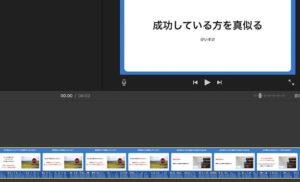
ブログ記事が完成➡︎スライド構成➡︎収録が終わったら、動画を編集していきいましょう。
収録中に入ってしまった
・ボタンをクリックした時などの物音
・言い直したり噛んだりした時の声
・無言で何も話していない部分
をしっかりカットしていきます。
カット編集していくことで、テンポの良い動画を作成することができるんです。
ブログ記事➡︎スライド構成➡︎台本作成➡︎収録➡︎動画編集
この作業を繰り返すことで動画を量産していくことができますね!
分からない部分が出てくると思いますが、『Google検索』や『Youtube動画』で全て解決できるので、何度も見て聴いてアプリも使いこなしていきましょう!
WEBセミナー形式の動画でコンテンツの質を高めよう:まとめ
今回は初心者でも簡単に『WEBセミナー形式』の動画を作成できる方法について紹介しました。
「作成時間が長い」「面倒臭い」のように苦手意識を持っていると、どうしても後回しになってしまいます。
動画を作成していくには、
・まずブログ記事を書いていく
・ブログ記事を元にスライド作成する
・スライド作成を元に収録する
・収録した動画を編集する
これらのポイントを押さえることで、スムーズに動画作成に入っていくことができます。
後回しになってしまいがちですが、一つずつ作業を進めていきましょう!